項目マッピングの定義手順
1.「初期設定」タブを開く

項目マッピングとは、お客様のCSVファイル内の列情報と、MakeLeapsの取引先の項目を紐づけする作業のことをいいます。設定編集画面では、紐づけ情報を「設定」として本アプリ内に保存することができます。CSVをインポートする際に、保存した「設定」を指定することで、お客様のCSVを編集することなしに、MakeLeapsにインポートすることが可能となります。
「+新規追加」を指定します。
設定の名前を付けてください。既存の設定名との重複はできません。
テキストファイルの区切り文字を指定します。カンマ区切り(デフォルト)、タブ区切り、スペース区切りのうち、いずれかを選択します。
CSVファイルの改行コードを指定します。自動判別(デフォルト)、CR+LF、CR、LFから選択できます。通常は自動判別を指定してください。自動判別でエラーになったり、列名が正しく取得できていない場合は設定を変えてお試しください。
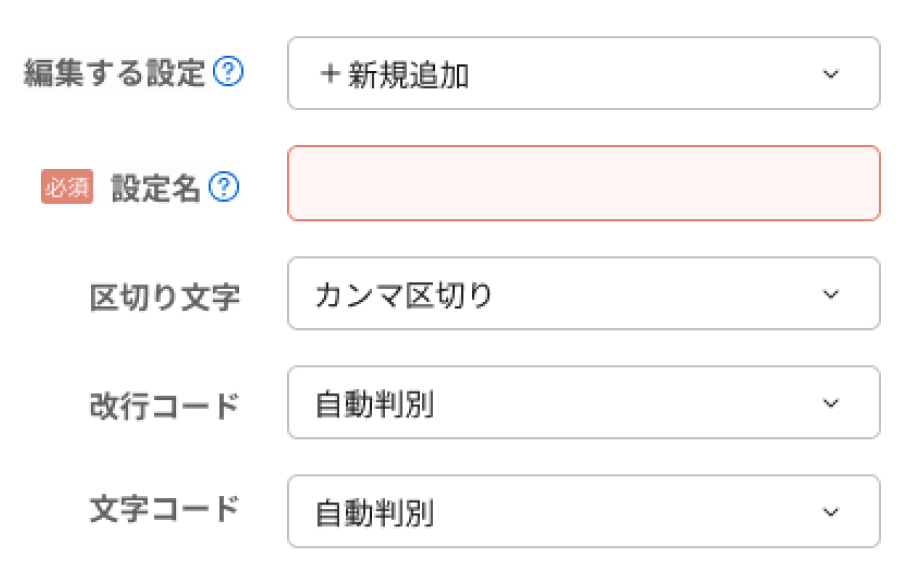
CSVファイルの文字コードを指定します。自動判別(デフォルト)、UTF-8、Shift_JISから選択できます。通常は自動判別を指定してください。自動判別でエラーになる場合は設定を変えてお試しください。
「読み込みファイルを選択」ボタンを押し、あらかじめ用意しておいたCSVファイルを選択します。CSVファイルをお持ちでない方は、ボタン右の「こちら」のリンクからCSVのサンプルファイルをダウンロードできます。

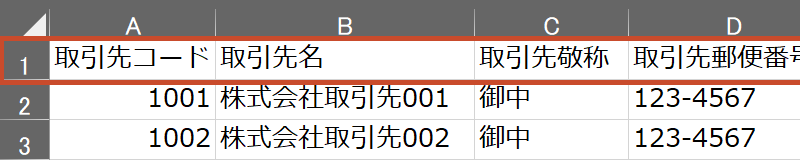
CSVのヘッダー内容(1行目)が読み込まれ、プルダウンリストから選択できるようになります。項目マッピングの定義を参照して、マッピング定義を行ってください。
マッピング定義をする際の補助機能として、AI自動マッピングをご利用いただけます。CSVファイルを読み込んだあと「AI自動マッピング」ボタンを押すと、CSVのヘッダー内容とMakeLeapsの項目名をAIが解析し、マッピング候補を自動で選択します。AI自動マッピングの注意点とマッピング対象となる項目は?をご覧いただき、注意点をご確認の上、ご活用ください。

変更作業が完了したら「保存」ボタンを押し、設定を更新します。

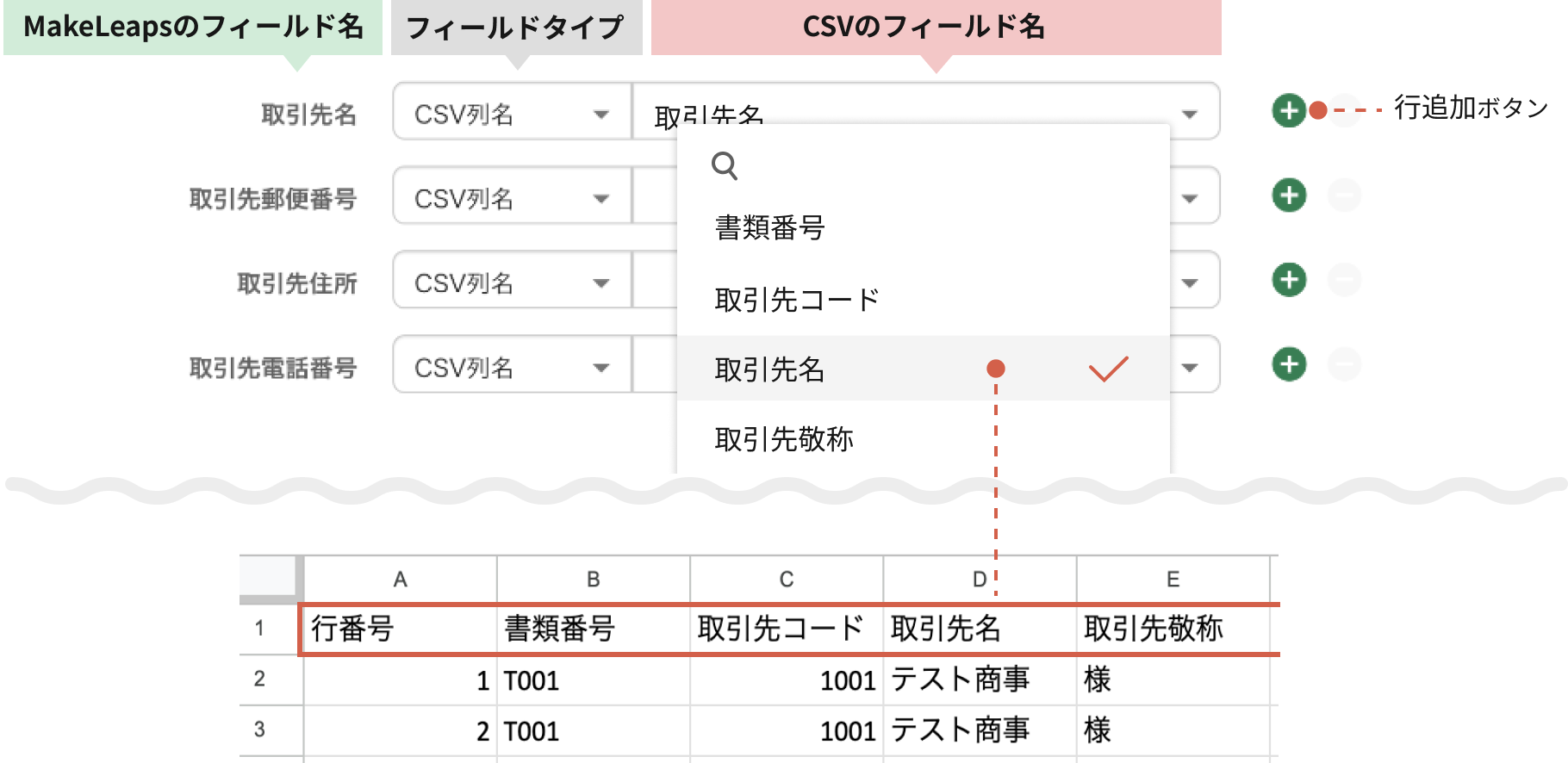
CSVファイル各項目(1列目)とMakeLeapsの項目の紐づけを定義(マッピング)します。CSVフィールド(下図参照)のプルダウンに、CSVの1行目から取得した項目名が候補として表示されるので、MakeLeapsの項目に紐づける項目を選択します。フィールドタイプ(※)には、CSVの項目をマッピングする場合、「CSV列名」を選択します。
(※)フィールドタイプには、「CSV列名」の他に「文字列」が設定できます。
詳細はフィールドタイプの定義参照
定義内容は、名前をつけて保存できるため、フォーマットが異なる複数のCSVファイルがある場合でも、インポート時に名前を指定するだけでインポートが可能になります。
| フィールドタイプ | 設定する内容 |
|---|---|
| CSV列名 | CSVの項目をマッピングします。CSVのヘッダーから取得した項目名がプルダウンリストに表示されるので、MakeLeapsの項目に紐づける項目を選択します。 |
| 文字列 | 固定文字を割り当てます。本タイプを選択すると、右側のフィールドがテキストフィールドに変わり、指定したい文字列を入力できます。 |
| MakeLeapsのフィールド | CSV項目 | |
|---|---|---|
| 全般設定 | ||
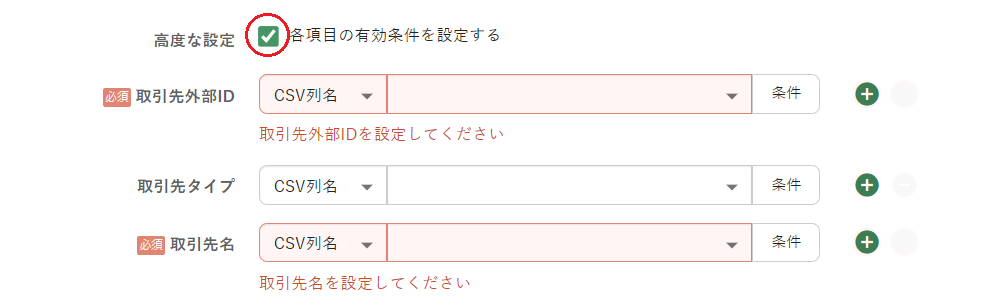
| 1. 高度な設定 | ・条件設定の表示/非表示切り替え ※「各項目の有効条件を設定する」にチェックを付けると、各項目の右に「条件」ボタンが表示されるようになります。条件の設定方法については、項目の有効条件定義方法を参照ください。 |
|
| 2. 取引先外部ID | 必須 | MakeLeaps内で取引先を特定する一意の番号(取引先コードなど)※ MakeLeapsでは同一の取引先外部IDを複数の取引先に設定できますが、取引先カスタムインポートを使う際は取引先を特定するためにMakeLeaps上で一意にする必要があります。 |
| 3. 取引先タイプ | MakeLeapsで使用する取引先タイプ
※ 設定しなければMakeLeapsでは組織連絡先を使用します。 マッピングした項目の値が「法人」、「組織」、「法」、「組」のときは組織連絡先、「個人」、「個」は個人連絡先として扱います。 |
|
| 4. 取引先名 | 必須 | MakeLeapsにおいて組織連絡先の際は「名前」、個人連絡先は「姓」に設定する値 ※指定した取引先外部IDを持つ取引先がMakeLeapsに存在しないとき、新たに取引先と取引先タイプで指定したタイプの連絡先を作成します。 ※個人連絡先の際は、取引先名にマッピングした内容を連絡先の「姓」に設定します。 すでにMakeLeapsにおいて「名」を設定してあっても、「名」の値は削除しますのでご注意ください。 |
| 5. 取引先郵便番号 | 取引先の郵便番号 | |
| 6. 取引先住所 | 取引先の住所 | |
| 7. 取引先電話番号 | 取引先の電話番号 | |
| 8. 取引先FAX番号 | 取引先のFAX番号 | |
| 9. 取引先メールアドレス | 取引先のEメールアドレス | |
| 10. 取引先部門 | 取引先の部門 | |
| 11. 取引先担当者肩書 | 取引先担当者の肩書 ※MakeLeapsの組織連絡先には肩書がないため、個人連絡先のときのみ設定します。 |
|
| 12. グループ | 取引先のグループ ※ CSVの中に改行があるとそこまでを1つの値とし、すべての値をそれぞれのグループとして連携します。カンマで区切ってある際も複数値として設定できますが、その際はダブルクォーテーションで項目をくくってください。 ※ ここで設定した値をMakeLeapsのグループに設定するため、そのグループに属しているメンバーと管理者以外は本取引先を使用できなくなります。また、管理者ではないメンバーが自分の属していないグループを登録しようとするとエラーとなります。 ※ メンバーが管理者の際、MakeLeapsに存在しないグループを連携すると新規グループとして追加され、管理者ではないとき、エラーとなります。 ※ 元々MakeLeapsでグループを設定してある取引先を更新する際、CSVの値が空だとMakeLeapsの取引先グループも空になるため、元々設定してあったグループに属さないメンバーからもアクセスできるようになりますのでご注意ください。 |
|
| 13. 請求の締め日 | 取引先の請求締め日 ※ 設定する値は、1 (01など一桁目の0が付いても可)~31/月末/なし、または空白のいずれかとしてください。空白のときは「(なし)」が設定されます。これら以外の値を設定するとエラーになります。 ※ 設定すると、MakeLeapsの書類一覧画面上で締め日を基準として書類を抽出し、一括で統合することが可能となります。詳細は、MakeLeapsのヘルプを参照ください。 |
|
| 14. 登録番号 | 取引先の登録番号 | |
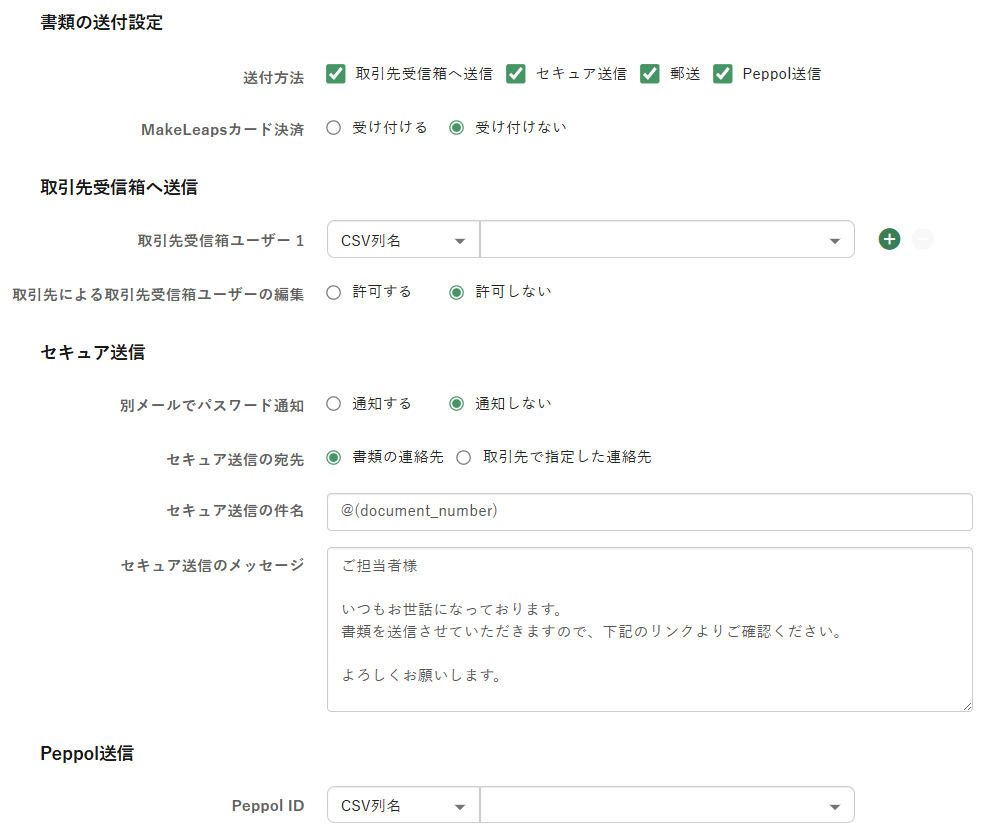
| 送付設定に「連携する」を選択すると、以下の送付設定欄の各項目が表示され、デフォルト設定の書類の送付設定欄も表示されるようになります。 ※ 送付設定に「連携しない」を選択すると、これらの項目は表示されず、取引先の送付設定タブの各項目は連携されません。既存の取引先は前に設定された送付設定がそのまま残ります。 |
||
| 送付設定 | ||
| 1. 書類の送付方法 | 取引先の送付設定 ※ ここでマッピングした項目が、「取引先受信箱」、「セキュア送信」、「郵送」、「Peppol(大文字小文字問わず)」を含むとき、それぞれの値として設定されます。複数値を設定することも可能です。右の項目の右側に表示されている「+」ボタンをクリックし、追加の設定をおこなってください。 ※ 有効条件も使用できますので、例えばある項目に「〇」が付いていたら「セキュア送信」とするなどの設定をおこなうこともできます。詳細は項目の有効条件定義を参照ください。 |
|
| 2. MakeLeapsカード決済 | MakeLeapsカード決済有効化 ※ ここでマッピングした項目が「TRUE」の場合、カード決済が有効になります。 ※ 有効条件も使用できますので、例えばある項目に「〇」が付いていたら「TRUE」とするなどの設定をおこなうこともできます。詳細は項目の有効条件定義を参照ください。 |
|
| 3. 取引先受信箱ユーザー | 通知メールを受け、かつ取引先受信箱へアクセスできるユーザーのメールアドレス ※ 複数値を設定することも可能です。右の項目の右側に表示されている「+」ボタンをクリックし、追加の設定をおこなってください。 |
|
| 4. 取引先による取引先受信箱ユーザーの編集 | 取引先による取引ポータル上での「取引先受信箱ユーザー」の編集の許可を有効化 ※ ここでマッピングした項目が「TRUE」の場合、取引先による取引先受信箱ユーザーの編集が有効になります。 ※ 有効条件も使用できますので、例えばある項目に「〇」が付いていたら「TRUE」とするなどの設定をおこなうこともできます。詳細は項目の有効条件定義を参照ください。 |
|
| 5. 別メールでパスワード通知 | セキュア送信時に別メールでのパスワード通知の有効化 ※ ここでマッピングした項目が「TRUE」の場合、別メールでのパスワード通知が有効になります。 ※ 有効条件も使用できますので、例えばある項目に「〇」が付いていたら「TRUE」とするなどの設定をおこなうこともできます。詳細は項目の有効条件定義を参照ください。 |
|
| 6. セキュア送信の宛先 | セキュア送信の宛先を書類の連絡先か取引先で指定した連絡先かを指定 ※ ここでマッピングした項目が、「書類」を含むとき書類の連絡先として設定され、それ以外の場合は取引先で指定した連絡先として設定されます。 |
|
| 7. セキュア送信の件名 | セキュア送信の件名 | |
| 8. セキュア送信のメッセージ | セキュア送信のメッセージ | |
| 9. Peppol ID | Peppol送信のPeppol ID ※ 法人番号を基準にする場合、「0188:」+<法人番号>、登録番号を基準にする場合「0221:」+<登録番号>のフォーマットで登録する必要があります。CSVの項目が「0118:」や「0221:」を含まないとき、右の項目の右側に表示されている「+」ボタンをクリックし、1項目目に文字列で「0118:」もしくは「0221:」を設定し、2項目目に法人番号か登録番号が設定されている項目を設定ください。 Peppol IDの詳細についてはMakeLeapsのヘルプを参照ください。 |
|
|
取引先への連絡先の追加を「利用する」にすると、以下の個人連絡先欄の各項目が表示され、個人連絡先が連携できるようになります。 個人連絡先は、左下にあるボタンで5つまで増やすことができます。 ここでマッピングした個人連絡先はすべてMakeLeapsの個人連絡先として登録され、セキュア送信の宛先として設定されます。 ※ 個人連絡先は新規追加のみおこない、すでに登録されている個人連絡先の更新はおこないません。 ※ 追加した個人連絡先1~5は、取引先タイプが「組織」のときのみ設定できます。 |
||
| 個人連絡先 | ||
| 1. 名前 | 必須 | 個人連絡先の名前 ※ 取引先への連絡先の追加が「利用する」のときのみ表示されます。 |
| 2. 肩書 | 個人連絡先の肩書 ※ 取引先への連絡先の追加が「利用する」のときのみ表示されます。 |
|
| 3. 部門 | 個人連絡先の部門 ※ 取引先への連絡先の追加が「利用する」のときのみ表示されます。 |
|
| 4. 電話番号 | 個人連絡先の電話番号 ※ 取引先への連絡先の追加が「利用する」のときのみ表示されます。 |
|
| 5. FAX番号 | 個人連絡先のFAX番号 ※ 取引先への連絡先の追加が「利用する」のときのみ表示されます。 |
|
| 6. 郵便番号 | 個人連絡先の郵便番号 ※ 取引先への連絡先の追加が「利用する」のときのみ表示されます。 |
|
| 7. 住所 | 個人連絡先の住所 ※ 取引先への連絡先の追加が「利用する」のときのみ表示されます。 |
|
| 8. メールアドレス | 個人連絡先のメールアドレス ※ 取引先への連絡先の追加が「利用する」のときのみ表示されます。 |
|
各種デフォルト値を指定します。取引先タイプや送付設定をマッピングしていなかったり、していても中身が空だったとき、ここで設定した値が採用されます。
組織連絡先か個人連絡先を指定します。

送付設定の「連携する」を選択すると、以下の送付設定欄の各項目が表示され、デフォルト設定の書類の送付設定欄も表示されるようになります。

MakeLeapsの自社の送付設定に設定してある値が初期値として表示されます。自社の送付設定についての詳細は、MakeLeapsのヘルプを参照ください。
また、各送付設定についての詳細も、MakeLeapsのヘルプを参照ください(郵送の詳細設定欄はありません)。
このうち、セキュア送信の「セキュア送信の宛先」において、「取引先で指定した連絡先」を選択した際、連携した組織連絡先と個人連絡先すべてがセキュア送信の宛先として設定されます。
CSVファイルの中に、MakeLeapsへ連携したくない行が含まれる場合、「スキップの条件」に条件を指定することで、不要な行をインポートしないようにできます。
例)取引先名に空白、又は「テスト」が含まれる行を読み飛ばす場合

比較条件には 「完全一致」、「部分一致」、「不一致」があり、複数の条件を設定した場合、いずれかの条件に一致した場合にスキップします。
各項目の右側に表示されている「+」ボタンにより、任意のCSV項目や固定文字列を連結してマッピングすることができます。
例)複数の取引先名を連結して表示したい場合

以下の例では、1つ目の取引先名を設定したあと、2つ目に文字列の半角スペース、3つ目の取引先名が連結され、取引先名として、組織連絡先であれば名前、個人連絡先であれば姓に設定されます。

各項目において、条件に合致したら項目を設定するように定義することができます。
取引先外部ID以降の各項目に「条件」ボタンが表示されるようになります。
条件設定ダイアログで「条件を満たした場合に設定を有効にする」にチェックを付けると項目名以下の条件設定項目が表示されます。
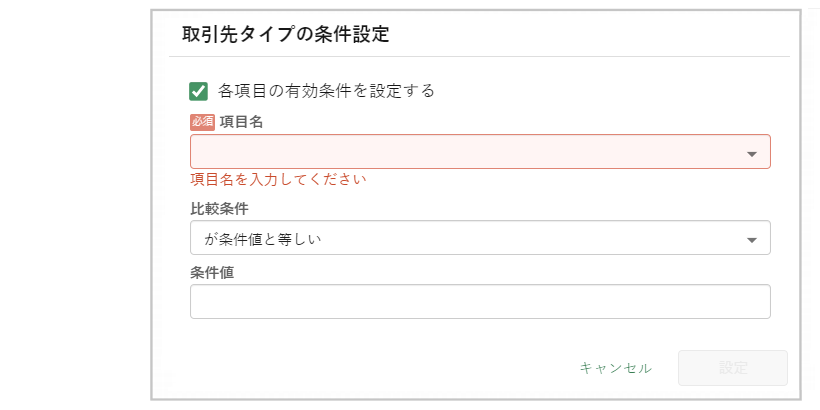
この条件に合致する場合のみ、項目に設定した値が設定されます。
複数条件を設定したいときは、右にある「+」ボタンを押して項目を追加したうえで同じように別の条件を設定してください。
これにより、それぞれの条件に応じて設定項目を変更することができるようになります。
※比較条件には、条件値と等しい/等しくない、大きい/小さい、以上/以下が選択できますが、大きい/小さい、以上/以下の場合は、条件値は数値である必要があります。
例)「請求の締め日」において、CSVの値が入力が許可されている値(1~31/月末/なし)以外の値を連携したいとき
月末締めの得意先が「月末」ではなく「末締」のように設定されているとき、まず締め日の項目の条件値が「末締」と等しいという条件を作ります。
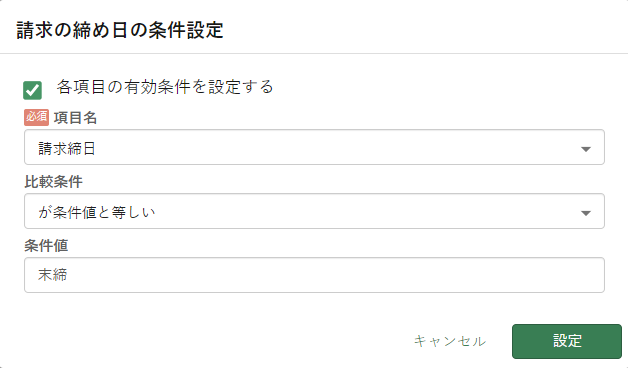
設定はフィールドタイプを文字列にして「月末」を設定します。これにより、「末締」のときには「月末」という文字列が連携されるようになります。

「末締」以外の通常の締め日は数値として保持している場合は、右にある+ボタンを押して項目を増やし、そこでは逆に締め日の項目の条件値が「末締」と等しくないという条件を作り、設定はフィールドタイプをCSV列名にして締め日の項目を設定します。
これによって月末締め以外の1から30の値はそのまま連携されるようになります。
作成した設定はエクスポートすることができます。また、それを別アカウントなどの他の環境にインポートすることも可能です。

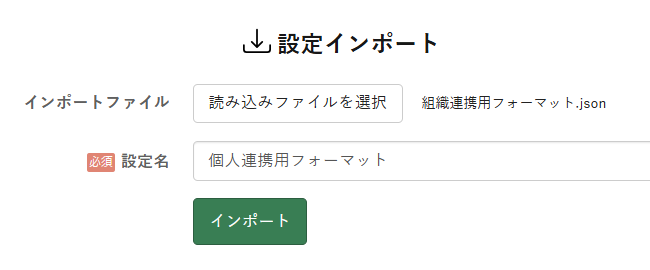
「設定インポート/エクスポート」タブを開き、インポートしたい設定ファイルを選択します。設定名を入力したうえで「インポート」ボタンを押すことで設定がインポートされます。
すでに存在する設定名を指定した場合、エラーとなりますので、別の名前を指定してください。
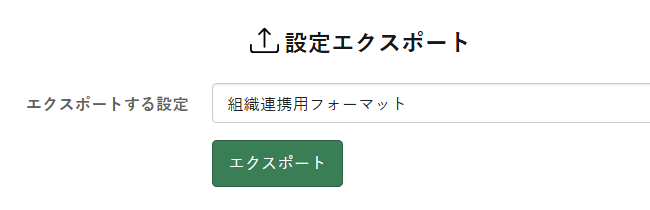
「設定インポート/エクスポート」タブを開き、エクスポートしたい設定名を選択します。「エクスポート」ボタンを押し任意の場所に保存することで設定がエクスポートされます。